看a网址界面设置全攻略:个性化调整实用技巧
要点速览
- 界面设置分为纯外观、布局入口、行为默认值三类,风险与回退难度不同,建议先分类再动手。
- 对效率影响最大的是信息密度和模块顺序,先调这两项通常比更换主题更有实际收益。
- 大改动前先截图留存,优先使用恢复默认设置;换设备时先完成数据迁移再调界面。
看a网址界面设置全攻略:个性化调整实用技巧如下:
很多人第一次打开看a网址,会直接沿用默认界面,用一阵子才发现有些地方别扭:列表里看不到想看的字段、字体偏小、常用的功能入口藏在二级菜单。这种情况通常不是功能缺失,而是设置项没有按自己的使用习惯调过。下面按我实际调试的顺序,把看a网址的界面调整拆成几块来讲,每一步都给出可对照的判断依据。
需要先说明一点:看a网址不同版本的设置项命名和位置会有差异,本文以当前主流版本为参照。如果你用的是较老版本,部分入口可能不存在,这属于正常情况,不必强行对照。看a网址新版本适配性测试:老设备还能正常使用吗里对版本差异有更细的说明。
一、动手之前先分清:哪些设置可以随时改,哪些改完影响较大
界面设置大致分三类,改动的风险和回退难度完全不同,建议先分类再动手。
- 纯外观类:主题深浅色、字号、行距、列表密度、图标大小。这类改动即时生效,不满意再点回去就行,可以放心试。
- 布局与入口类:主界面模块顺序、底部导航项、快捷入口位置。改动后需要重新建立肌肉记忆,一般建议用满两三天再判断是否合适。
- 行为默认值类:默认打开方式、默认排序、自动保存、通知开关。这类设置一旦改动,会影响后续所有操作的结果,改动前最好记一下原值。
我踩过的坑基本集中在第三类:把默认排序从「更新时间」改成「自定义」之后,找东西的效率反而下降,因为自定义排序需要手动维护,不维护就乱。所以行为类设置改完,最好观察一到两天再决定是否保留。
二、主界面布局:从信息密度入手,而不是从好看入手
布局调整最容易走进的误区,是先挑颜色和主题。实际用下来,对效率影响最大的是信息密度,也就是一屏能看到多少有效内容。
信息密度的三个变量
以列表型主界面为例,影响密度的一般是行高、字号、条目间距这三项。我的建议是从中间档起步:字号比系统默认大一档,行高适中,条目间距收紧。这样既能看清,又不至于一屏只显示几行。如果你主要在平板上使用,可以再放大字号、放宽行高,因为平板的观看距离更远。
模块顺序的调整逻辑
主界面上的模块通常可以拖动排序。排序不要凭感觉,按「打开频率」排:把每天必看的内容放前三,把偶尔翻一次的放底部,把几乎不用的直接隐藏。这一步做完,日常操作路径往往能少一到两次点击。
经验判断:如果一个模块连续一周你都没主动点开过,基本可以收进二级页面,不要舍不得隐藏。
三、显示项与主题配置:一份可对照的设置清单
下面这张表是我在几台设备上反复调整后固定下来的配置,可以作为起点,再按自己的习惯微调。
| 设置项 | 默认值 | 我的建议值 | 主要影响 |
|---|---|---|---|
| 主题模式 | 跟随系统 | 跟随系统 + 手动例外 | 夜间切换更自然,减少刺眼 |
| 字号 | 标准 | 标准加一档 | 长文本阅读更省力 |
| 列表密度 | 舒适 | 紧凑 | 一屏信息量明显增加 |
| 字段显示 | 全部显示 | 按需保留三到四项 | 减少视觉噪音,找内容更快 |
| 动效 | 开启 | 老设备建议关闭 | 降低卡顿出现的概率 |
关于动效这一项,值得单独说一句。动效本身不影响功能,但在配置较低的设备上,关闭过渡动画往往能让界面响应感觉更跟手。如果你之前遇到过界面卡顿甚至闪退,可以配合看a网址运行闪退怎么办?9个有效排查步骤(实测有效)里的思路一起排查,先排除设置层面的因素。
四、操作习惯相关设置:手势、快捷键与默认行为
这一部分最容易被忽略,但对长期使用的顺手程度影响很大。核心原则是:把高频操作绑定到最省力的入口。
- 整理快捷入口:把两三个最高频功能固定到主界面可见位置,其余收进菜单。不要贪多,超过五个快捷入口,反而每次都要找。
- 统一返回逻辑:如果支持手势返回,就固定只用手势,不要再混用返回按钮,两种方式混用容易出现误操作。
- 设置默认动作:比如打开条目时是预览还是直接进入详情,这类默认值改一次就能长期受益。
- 通知分级:只保留需要及时响应的通知,其余关闭。通知过多会让人下意识忽略全部提醒。
手势和默认行为这类设置,本质是在减少决策次数。调好之后你不需要每次都想「我该点哪里」,操作会变成条件反射。这和看a网址核心玩法全拆解:如何在日常场景中高效使用里提到的思路是一致的:效率和界面简洁度往往正相关。
五、改乱了怎么办:回退、备份与跨设备同步
设置项改多了,难免出现越调越乱的情况。比较稳妥的做法是:
- 大改动之前,先截图保存当前的设置页面,方便逐项对照复原。
- 如果应用内提供「恢复默认设置」,优先用它,比自己逐项回忆更快。
- 涉及账户的配置,确认是否跟随账号同步;不同步的项,换设备后需要手动重设。
- 如果你刚换设备,先完成数据迁移再调界面,顺序反了容易白忙一场,具体步骤可参考如何正确导入数据到看a网址?完整迁移步骤。
还有一个边界情况:部分设置项在旧版本里存在,升级后可能被合并或改名。遇到这种情况,不要反复寻找旧路径,先确认当前版本是否已经用新的方式实现了同样的功能。
六、几个容易踩的误区
最后集中说几个我见过较多次的误区,避开它们能省不少时间。
- 追求一次调到完美:界面设置是迭代出来的,先调到「能用」,用几天再微调。
- 照搬别人的配置:使用场景不同,别人的最优解不一定是你的。有人习惯极简,有人需要一屏看全,方向可能相反。
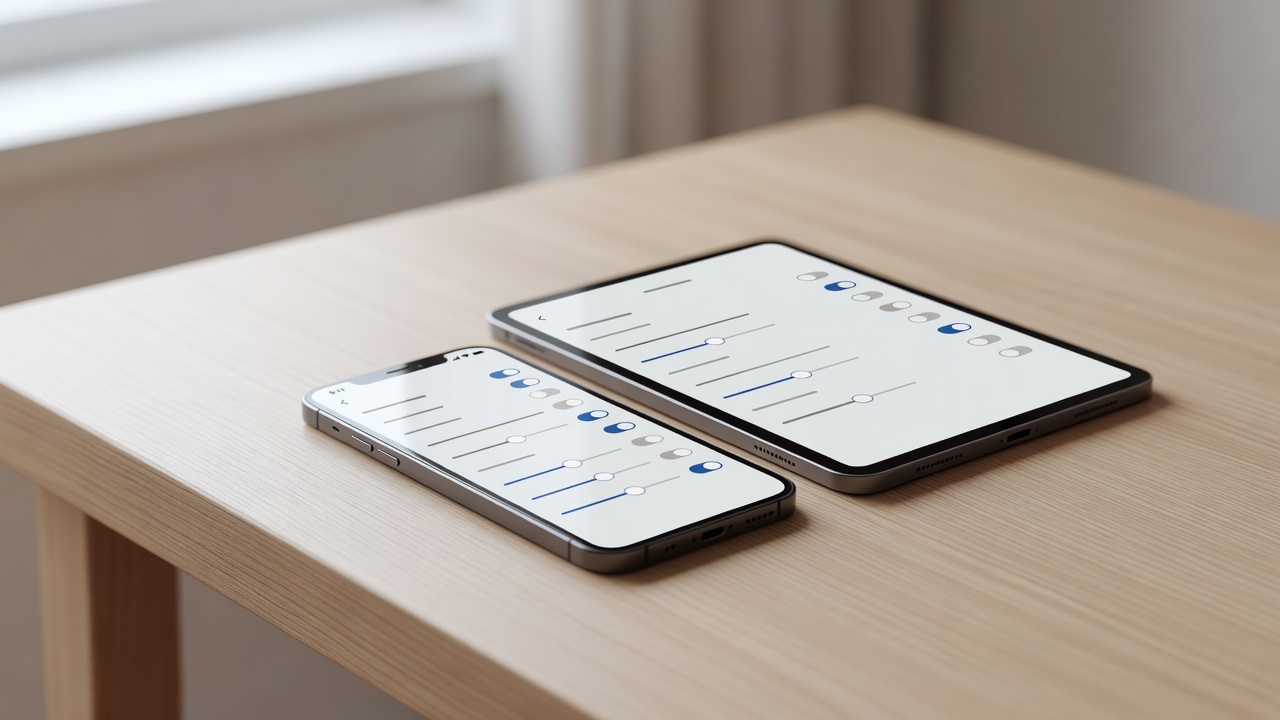
- 忽略设备差异:同一套设置在手机和平板上体验可能差别很大,建议分开调。
- 改完不验证:调完设置后,实际走一遍日常流程,看看是否真的更顺,不要只凭设置页面的观感判断。
如果你希望少走弯路,可以先看一遍看a网址新手必看:10个最容易忽略的设置与误区,把常见问题提前规避掉,再按本文的顺序做个性化调整。
实际动手时,建议今天只做一个调整:把主界面的模块顺序按使用频率重排一次。这是投入产出比相对较高的一步,做完立刻能感受到差别,其余的设置可以之后慢慢补。
以上就是看a网址界面设置全攻略:个性化调整实用技巧相关内容。
相关问答
- 看a网址的界面设置改乱了,怎么快速恢复?
- 优先使用应用内的「恢复默认设置」选项;如果没有该选项,可对照之前保存的设置页截图逐项复原。涉及账号同步的配置,退出后重新登录有时能拉回服务端保存的版本,但本机专属设置一般不会随之恢复。
- 为什么同样的界面设置在手机和平板上效果差别很大?
- 主要因为屏幕尺寸和观看距离不同,同样的字号与行高在小屏上显得拥挤、在大屏上显得空旷。建议按设备分别调整:平板适当放大字号、放宽行高,手机则以紧凑为主,两者不必强求一致。
- 看a网址的深色主题值得一直开着吗?
- 看使用环境。夜间或光线较暗时深色更舒适,白天强光下反而可能降低可读性。比较省心的做法是设为跟随系统,再针对个别场景手动切换,不必固定为单一模式。
- 关闭动效会不会影响功能?
- 一般不会。动效只影响过渡观感,不改变功能本身。在配置较低的设备上关闭动效,界面响应往往更跟手,也能减少因渲染压力带来的卡顿,属于值得尝试的一项调整。